今日はオススメのテレビ環境について紹介しようと思います!
ナスネ & トルネ のススメ
ナスネ & トルネ とは
ナスネ(nasne)
一般的なテレビ端末をディスプレイ一体型デスクトップPCと表現するなら、ナスネはディスプレイのついてないデスクトップPC本体です。
ナスネだけではテレビを視聴することはできません。見るためのディスプレイとリモコンの役目である操作するためのアプリ(トルネ)、テレビアンテナとアンテナ線、有線インターネット環境 が必要です。
1TB以上(※1)の容量があるレコーダーでもあります。外付けハードディスクや複数のナスネをつなげることで、保存容量の増強や複数台視聴も可能になります。
※1 ソニー製は1TB、バッファロー製は2TB。
黒くて小さいガジェットなので置き場に困らず、部屋の中で存在感がないのもいいところです。
実は一回生産が終了し、トルネも終わってしまうのか??と騒ぎになりました。私も今のナスネが壊れたら終わりなのかと絶望していたところ、天下のバッファロー社が生産を引き継ぐことになりました!神!救世主!ありがとう!大好き!
バッファロー様が生産を続けてくれるためにも、多くの人にナスネを買ってほしいと思って、この記事を書いています。
トルネ(torne)
ソニーがPlayStationシリーズ用として開発しているアプリケーション。家のナスネを繋げてテレビ視聴、録画設定ができます。
現在はiOS、Android、PlayStation4(PS4)、PlayStation5(PS5)で使えます。※PlayStation3は配信終了。
アプリを起動するたびに、ナビゲーションキャラクター『トルネフ』がニッチな時事ネタを呟いてくれたり、弄りすぎると怒って黙ってしまったり。中の人を強く意識するキャラですが、日々楽しませてもらってます。
torne | プレイステーション公式サイト playstation.com ↗何がいいのか
1)スマホやタブレット、大型モニターなど、
見たい場所、見たい姿勢を選ばない
テレビって、見れる場所が決まってるじゃないですか。料理してるときとか見れなくて歯がゆいじゃないですか。ベッドの上でごろごろしてると見辛いじゃないですか。
私はトルネを使ってテレビを見ていますが、iPad miniでの視聴が8割、Android搭載プロジェクターでの視聴が2割です。
食事を用意するときはキッチンにiPad mini、ご飯を食べるときには食卓の上にiPad mini、ソファでゴロゴロしながらiPad mini、ベッドで寝ながらiPad mini。(iPad miniは100均のミニイーゼルに立てかけています。ごちゃごちゃしたところにも置けるので便利!)
同居人に迷惑をかけないようにBluetoothイヤホンで聞いています。
映画や番組をガッツリ見たいときは、Android搭載プロジェクターや大型4Kモニターに繋げたPS4で見ています。(テレビじゃないただの4Kモニターなら、大きなものでも庶民が手の出せる値段ですのでオススメ!)
2)外出先でも見られる
この機能を使うことはほぼないですが、録画予約を外出先でしたり、録画した動画を見せたい時にスマホで家のナスネと繋げたことがありました。
メディアストレージとしても使えるので、出先で家のナスネのデータにアクセスすることもできます。
3)トルネフアンケート
地味に毎回楽しみにしてるトルネフアンケート。トルネフのニッチな質問に対して、4択から自分の答えを選び、それを選んだ人の割合が表示されます。
トルネを使っている人の統計なので、一般的な割合じゃないのが結構面白いです。(この前ホラー映画で好きなキャラは?ってアンケートで貞子を抜いて一位がジェイソンだったので、洋画好きなおっさん層が多いのだと勝手に思っている)
トルネを使ってる人がまだいるんだなぁってことにも安堵できる機能。
我が家の接続方法
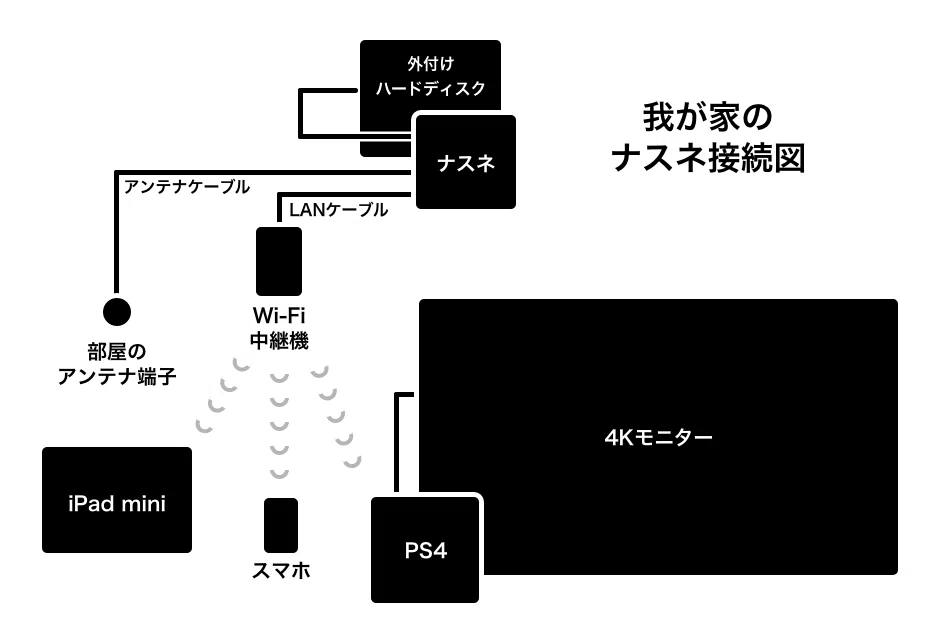
我が家は賃貸アパート。無料のWi-Fi環境があります。
しかし、ナスネを使うには有線でインターネットと接続する必要(※2)があります。
※2 Wi-Fiアダプターとルーターを繋げられればいいみたいなので、うまく行けば有線なしでも行けるかもしれない。うちはルーターは大家さんに握られていることもあり、賃貸無料Wi-Fi環境下での有線での接続を目指しました。
まず、賃貸のWi-Fi中継機はTP-Linkです。
RE200 | AC750 無線LAN中継器 | TP-Link tp-link.com ↗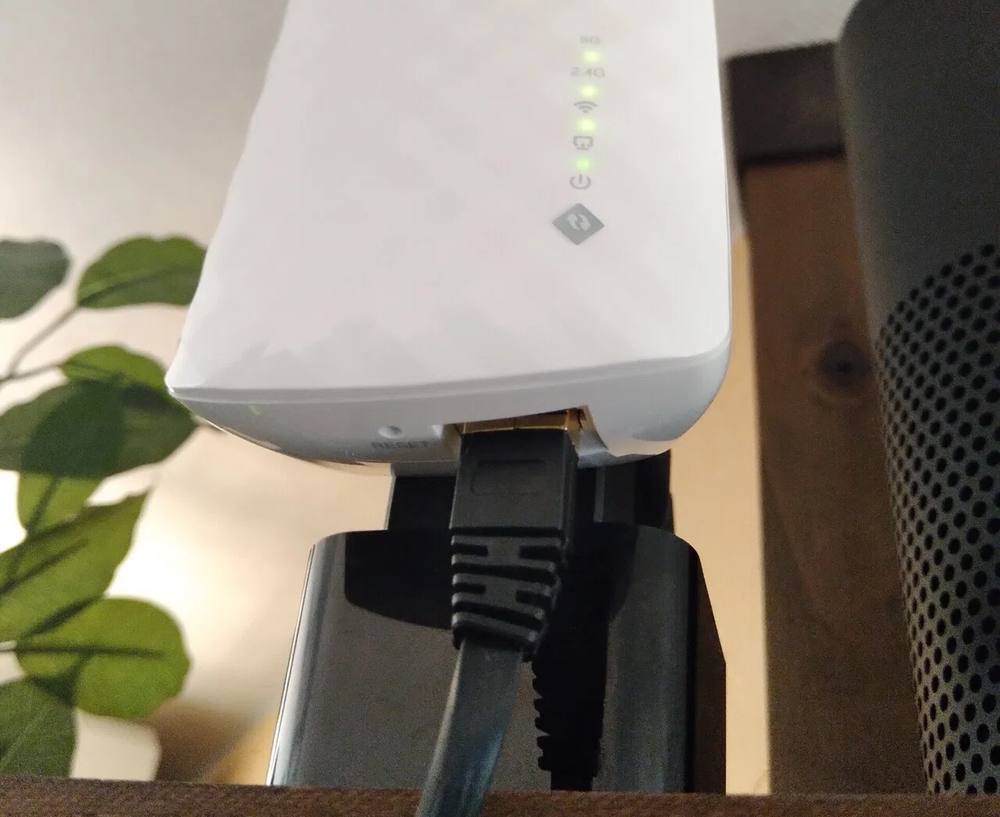
ここからLANケーブルを伸ばし、ナスネに繋げます。
次に、部屋のテレビアンテナ端子からアンテナ線を伸ばし、ナスネに繋げます。更に、外付けハードディスクを繋いで保存容量をアップ。
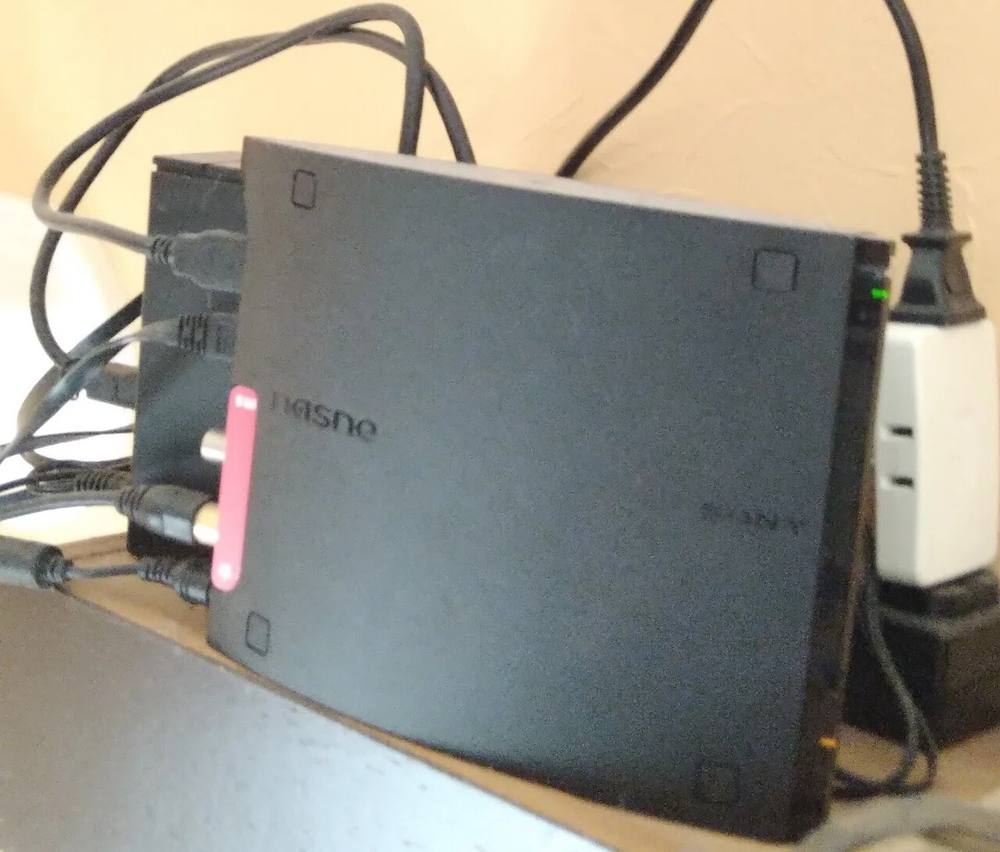
アンテナ端子の位置、Wi-Fi中継機の位置、コンセントの位置など、ナスネを置くベストポジションを探すのに苦労しました。部屋の真ん中にWi-Fi中継機がないと他の端末からネットに繋がりづらく、しかし部屋の真ん中にはコンセントやアンテナ線がなく・・・あーだこーだ試して、いい場所にセッティングできたら、次はナスネ本体のセットアップを行います。セットアップは『nasne HOME』で行うのですが、これもうまくいくまで結構手間取りました。
nasne オンラインマニュアル buffalo.jp ↗前回やったときはトルネでうまく行かず、iPad miniに「Video & TV SideView」をインストールしてやっと設定できました。何が原因でうまく行かないのかを試行錯誤するのが結構大変です。
前に一度、接続が不安定で原因もわからなかったときに、アパートの屋根の上のアンテナが倒れていたことがあります。
不調の原因はだいたいアンテナがうまく接続できていないか、ネットがうまく接続できていないかなので、諦めずに模索してほしいです。
基本的には一度セットアップしてしまえば、引っ越しなど余程のことがない限り快適にテレビ環境を楽しむことができます!
また、我が家はオンラインゲームをしないので、PS4もWi-Fiで接続しています。時々ナスネと接続が切れますが、それなりに安定して見ることができます。
何事も、デメリットがあります
1)トルネのiOS、Android版は課金が必要
ダウンロードは無料ですが、録画したものを視聴する機能は課金が必要です。
月額制じゃないだけ良心的かなと思います、、!
(私はトルネ廃人のため、壁紙も課金してます。PS4版もiOS版もAndroid版も壁紙を買ってダークモードに!)
2)パソコン(mac)で見れない
Windowsはトルネじゃないけど録画を見れるアプリがあるようなんですが、macにはない、、macならプロジェクターに手軽に繋げられるのに、、
3)ネット環境が原因で不安定になる
これは我が家の環境が賃貸の無料Wi-Fiしか使ってないのが悪いんですが、いかんせん家族がネットを使いまくってると接続が切れまくってストレスです。テレビなら接続が切れるなんてそうそうないのですよね。
でもこれは、どんな端末からでもアクセスできるためにはしょうがないところですね。ネット環境を強くしましょう。
4)端末設定をイジるのがだるい
上記の「我が家の接続方法」でも話題にしたんですが、本体セットアップがすんなり行かないことが多々あります。そのうまくいかない原因を探るのが厄介。PCに強くないとちょっと大変かもしれません。
まとめ
全てのトルネ/ナスネ信者の救世主、バッファロー様のためにも、たくさんナスネが普及することを願ってこの記事を書きました。特に、今テレビを持っていない、テレビ離れの人にオススメです!
録画機能がデフォルトでついているので、話題の番組を録画でき、スマホで見れます。
私は今季のアニメはもちろん、NHKの『ダーウィンが来た』や『地球ドラマチック』も毎週録画し、心を無にしたいときに見ています。世界ネコ歩きは神。
あとはM-1とか、年一のお笑い賞レースも楽しみにしています!
今はTVerや配信でも見れますが、アプリを色々切り替えるのも面倒。地上波やBS番組を通常のテレビを見るのと同じ感覚で手軽に見られます。
テレビのいいところはなんといっても
プッシュ情報なところ。
ネットの情報はどうしてもプル情報なので、本当に自分の知らないことには触れにくい。休日になんとなく王様のブランチを見る、のような何気ない時間も乙なものです。